目录一、连接公司的VPN二、安装VSCode三、解决Mac电脑上无法访问github问题四、安装postman五、安装git六、git生成SSH公钥,克隆项目到本地关联远程仓库七、安装NVM和Homebrew八、使用nvm安装node今天拿到公司的mac电脑,没用过mac的我,开启了新手小白艰难又烫手配置开发环境的一天,配置了一天表示很心累,记录一下,以后换电脑好配置😭一、连接公司的VPN各自公司都不一样在这里就不展示了哈二、安装VSCode这个也不演示了,除了下载慢一点没啥大毛病,这里附上安装包:链接:https://pan.baidu.com/s/1zWzUJdMo4KFi-w4wg_Wy
图像处理二滤除噪声干扰三、噪声3.1图像噪声3.2滤波3.2.1均值滤波(1)锚点(2)中心点(下面第3小点会详细解释)(3)核的大小奇偶数的区别(1)举例奇偶的例子(2)验证奇偶数的中心点[1]奇数[2]偶数(4)边界处理3.2.2方框滤波(1)实现方框滤波的函数(2)代码实践一下【1】图片演示:对比:【2】利用随机数模拟一下实现过程【3】模拟中的参数normalize=0的演示先说一个plt显示的小东西ChatGPT给出的原因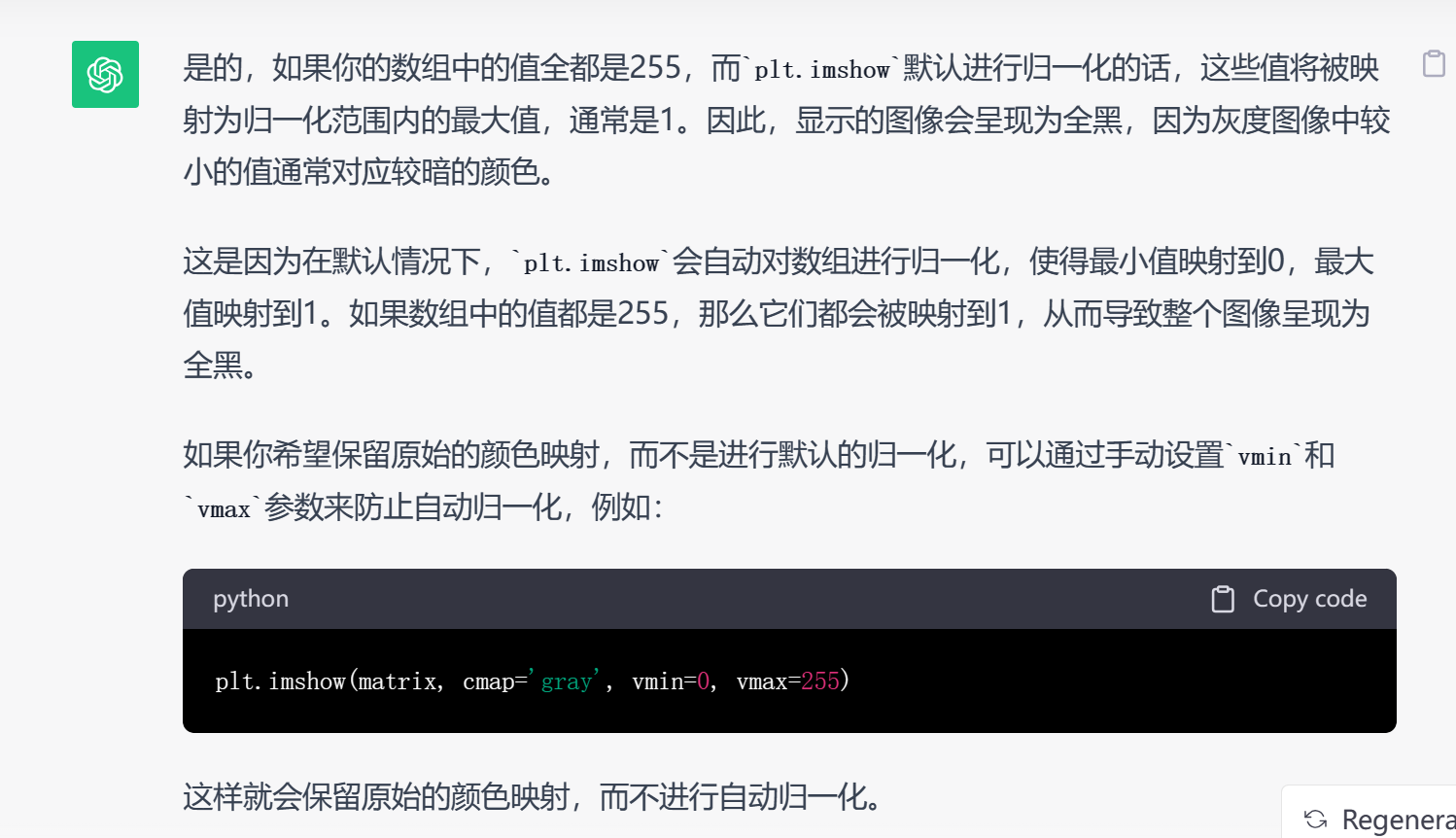
一、在VsCode上编写第一个C语言在VsCode上写代码都是先打开文件夹,这样也方便管理代码和编译器产生的可执行程序,VsCode生成的配置文件等。1.1打开文件夹写代码前,首先创立一个文件夹存储以后我们写的VsCode代码,便于管理。 在VsCode上打开文件夹 创建自己所需的文件1.2设置C/C++编译的选项 鼠标点在.c的源文件内部,按ctrl+shift+p快捷键,在弹出的页面中选择:C/C++编辑配置(UI) 弹出没有的话往下滑,或者输入UI,即可找到选择不要选错了 1.3创建执行任务 :tasks.json要编译代码,还要在终端中进行配置,如下图:在弹出页面,选择C/C++:g
点击调试按钮后没反应有可能是vscode中安装的python插件版本问题可以通过重新安装比较旧一点的python尝试解决此问题步骤如下:然后从中选择比当前版本更低的版本即可安装完成后需重启vscode
前言大家好!今天染念想和大家分享一下我最近在使用VSCode时遇到的一个有趣问题,以及我是如何解决它的。这个问题涉及到在Windows上使用WSL(WindowsSubsystemforLinux)时的一个安全设置问题。首先,让我简单回顾一下问题本身。在尝试用VSCode编辑位于WSL上的main.cpp文件时,我遇到了一个错误。错误信息提示:由于意外错误,无法打开编辑器:无法读取文件’\wsl.localhost\Ubuntu\home\dyedd\main.cpp’(Unknown(FileSystemError):UNChost‘wsl.localhost’accessisnotallo
问题出现往往在升级了VSCode以后,就会出现按住Ctrl(orCommand)点击鼠标左键不跳转的问题,这个问题很常见。解决办法1进入VScode的首选项,选择设置2输入Gotodefinition,找到如下两个设置,Editor:MultiCursorModifier设置成alt,“editor.gotoLocation.multipleDefinitions”:“goto”如果不起作用,重启VSCode,应该就解决了
准备材料VisualStudioCode(以下简称VsCode)MinGW-Get编译器管理工具所有需要的文件均已放在网盘中,点击链接即可查看。阿里云盘传送门提取码:77yx开始安装下载好所需要的的软件及安装包后,点击双击对应的安装包文件打开安装程序。安装与配置VSCode安装主程序双击VSCodeSetup.exe打开安装程序,根据提示进行安装。建议选择安装位置的时候选择C盘除外的位置,比如D盘下的ProgramFiles文件夹。随后一直点击“下一步”。若提示选择其他安装任务,请根据自己的需求选择希望使用的选项。每个选项的详细解释:创建桌面快捷方式:不用解释。将“通过Code打开”操作添加到
一、代码编写、调试、运行1.rust-analyzer一直以来,Rust官方维护的RLS(RustLanguageServer)都是Rust插件,但是大多数人推荐使用的都是rust-analyzer。rust-analyzer项目始于2017年年底,随着功能越来越强大,如今已经成为Rust编程中不可或缺的一部分。如果你之前使用的是Rust插件,那么可以试一试rust-analyzer,或许你会爱上它。而且,现在rust-analyzer也要加入Rust组织了,这一组织上的变化可能会使rust-analyzer在不就的将来能够成为官方的Rust语言服务器。详见文章 终于!rust-analyze
01_VSCode的markdown编辑环境搭建文章目录01_VSCode的markdown编辑环境搭建1.安装应用拓展2.安装Pandoc3.设置MPE的扩展4.导出.docx格式文件前言记录一下搭建Markdown编辑环境的全过程,并记录下在这个过程中所遇到的问题及解决方法。以及在输出.docx文件格式时,出现错误:Error:Outputformatneedstobespecified.的解决方法解决错误信息:Error:Outputformatneedstobespecified1.安装应用拓展MPE插件安装MarkdownPreviewEnhanced插件(简称MPE)的安装和简体中
文章目录vscode+eslint插件+配置教程如果不好用排查1:如果出现后面回车符问题排查2:保存时好了但是一瞬间代码又回来了排查3:右下角是否开启eslint服务排查4:如果保存还是变回去了排查5:ESLint不生效排查6:如果都用心走了一遍,还不行额外说明-新文件还是末尾换行问题vscode+eslint插件+配置教程1.打开项目,必须让Vscode左侧工作区根目录是项目文件夹,确保根目录下(第一级)有eslintrc.js/package.json中有eslint相关配置。2.在Vscode中,安装ESLint插件(它可以配置你工作区中的eslintrc.js相关配置来帮你修复你代码中
